
Nano Banana & Flux Kontext — AI Script para Photoshop
Descripción general:
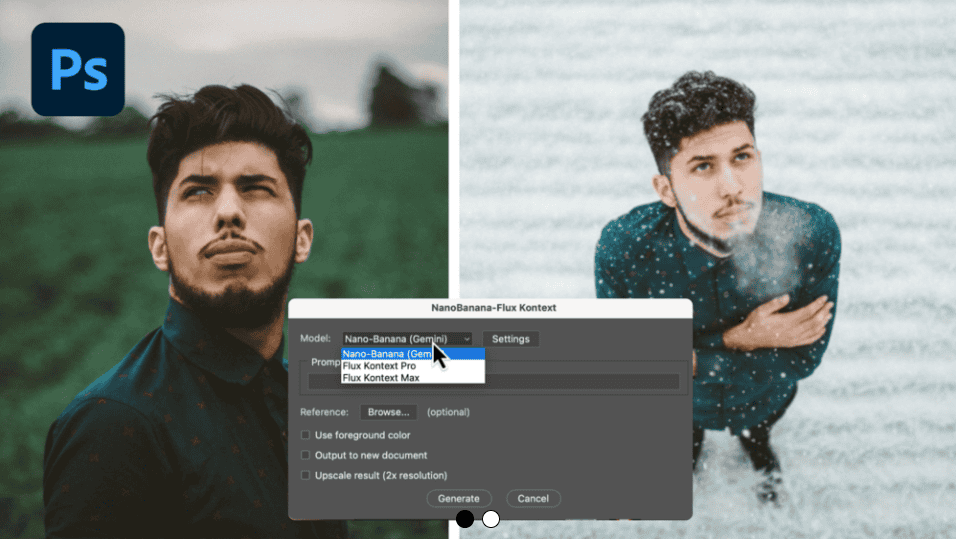
Este script te permite llevar tus ediciones en Photoshop a otro nivel con IA: utiliza herramientas familiares como selecciones, pinceles y colores, y deja que Nano Banana (Gemini 2.5 Flash) o Flux Kontext den vida a tus ideas.
¡Muy intuitivo y divertido!
Modelos integrados:
-
Nano Banana (Gemini 2.5 Flash): generación rápida, incluye opciones como usar color de primer plano y imagen de referencia—¡ahora disponible en Windows y macOS!
-
Flux Kontext (Pro & Max): ediciones contextuales con tipografía e iluminación realistas.
Tu selección se envía a los modelos de IA en Replicate y el resultado se devuelve como una nueva capa, conservando iluminación, sombras y materiales.
Requisitos:
-
Crear una cuenta gratuita en Replicate.com
-
Añadir mínimo $10 de crédito (aproximadamente 250 imágenes); Nano Banana cuesta ~$0.039/imágen, Flux Kontext Pro ~$0.04, Flux Kontext Max ~$0.08.
Nota para usuarios de Windows:
Funciona en Windows 10 y 11, aunque puede mostrar ventanas de comandos brevemente (normal). La función de imagen de referencia ya está disponible en Windows.
Si hay problemas de conexión, prueba: desactivar antivirus, revisar firewall o ejecutar Photoshop como administrador. En macOS, reiniciar las preferencias de Photoshop suele solucionar errores de API.
Manual de instalación y uso
Resumen rápido:
-
Compra y descarga el plugin (.jsx).
-
Copia el archivo a la carpeta Scripts de Photoshop.
-
Reinicia Photoshop.
-
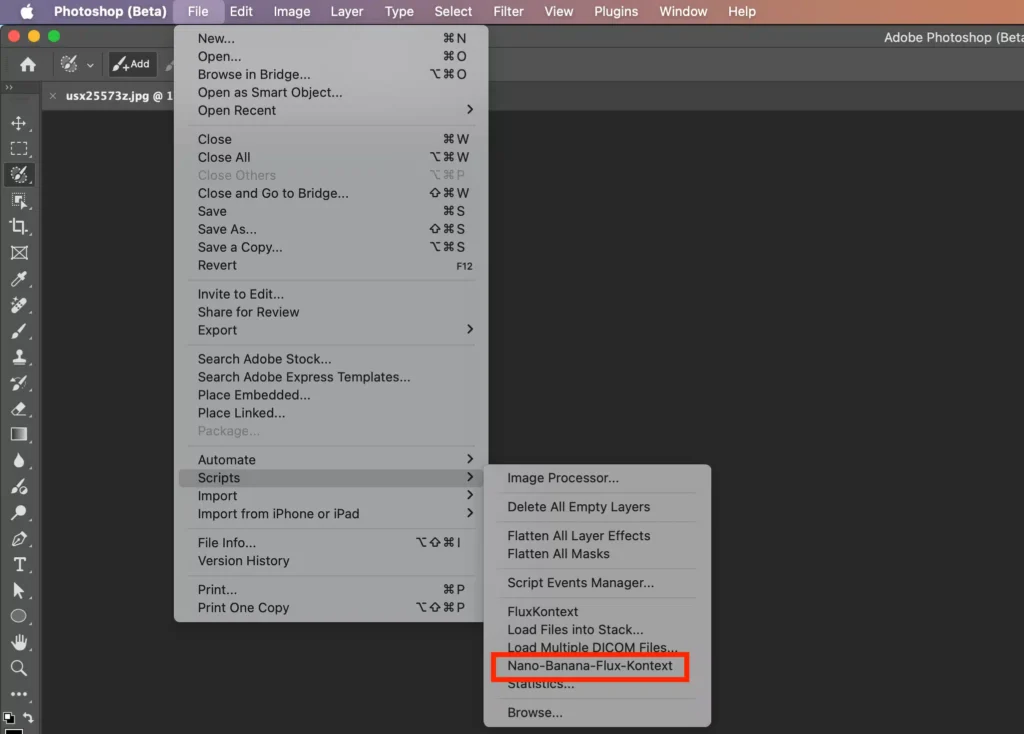
El script aparecerá en Archivo → Scripts → Nano-Banana-Flux-Kontext.
1. Configurar Replicate
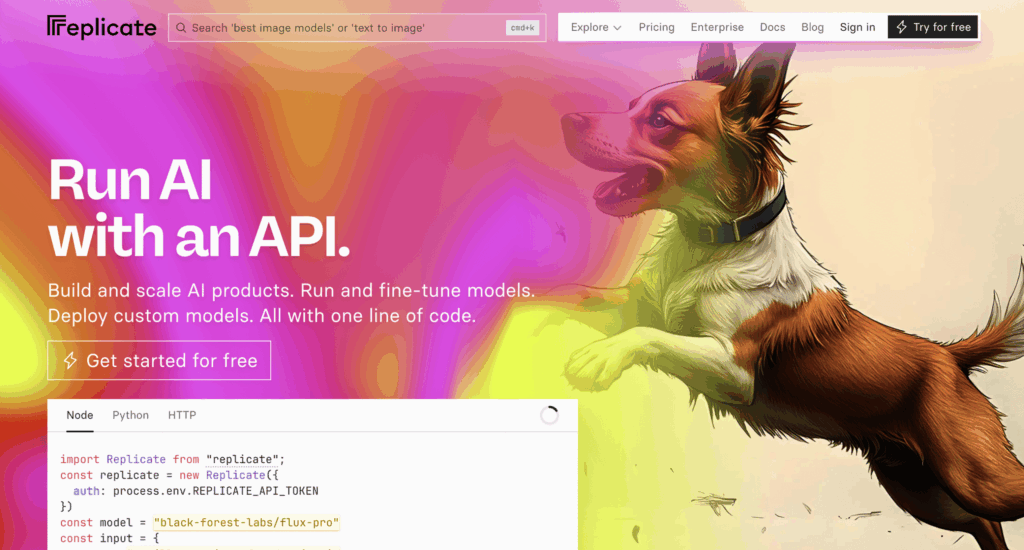
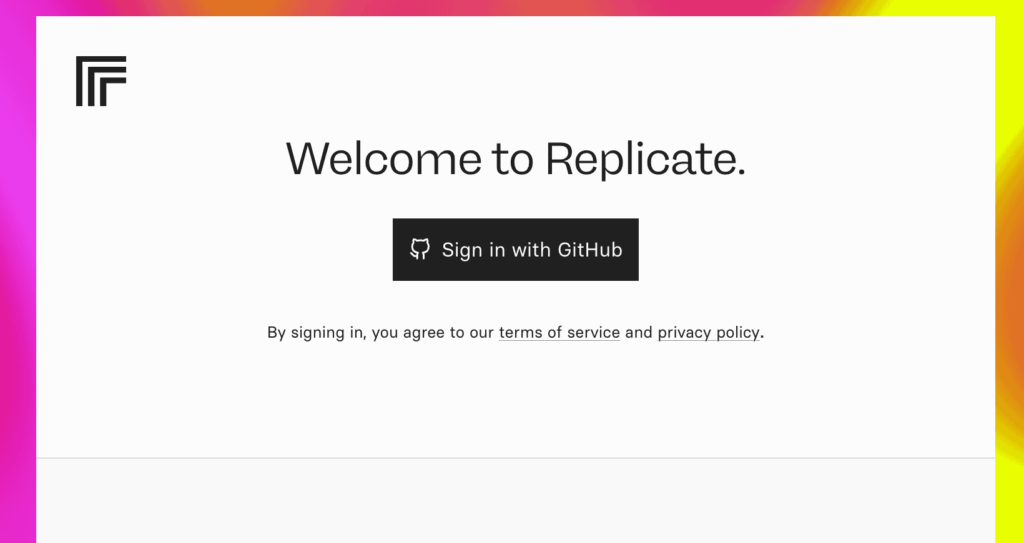
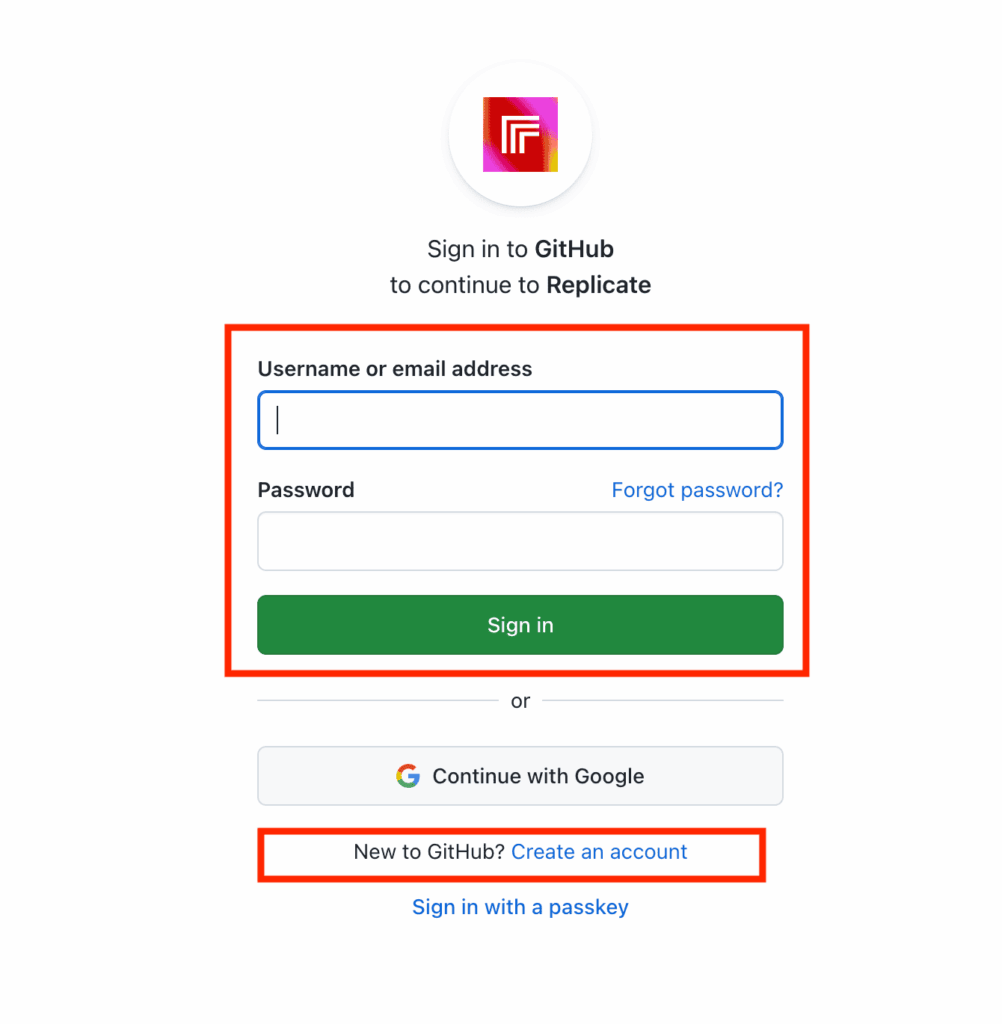
Inicia sesión en replicate.com (con GitHub si no tienes cuenta).
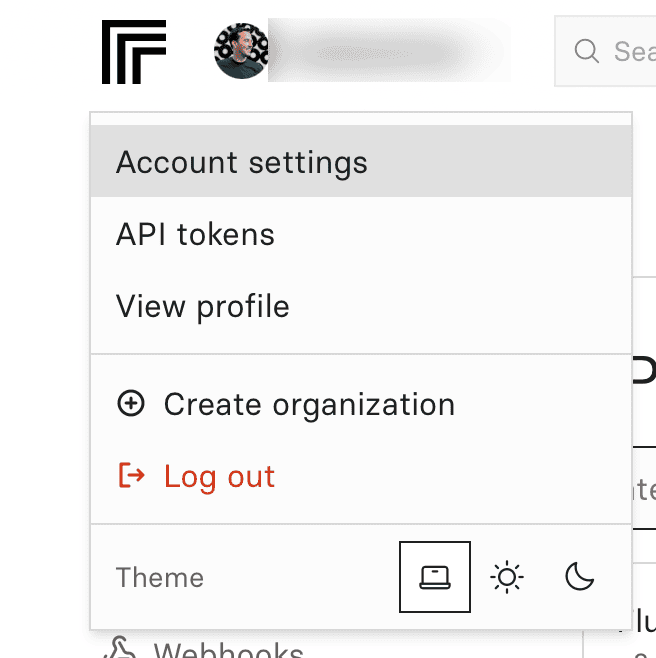
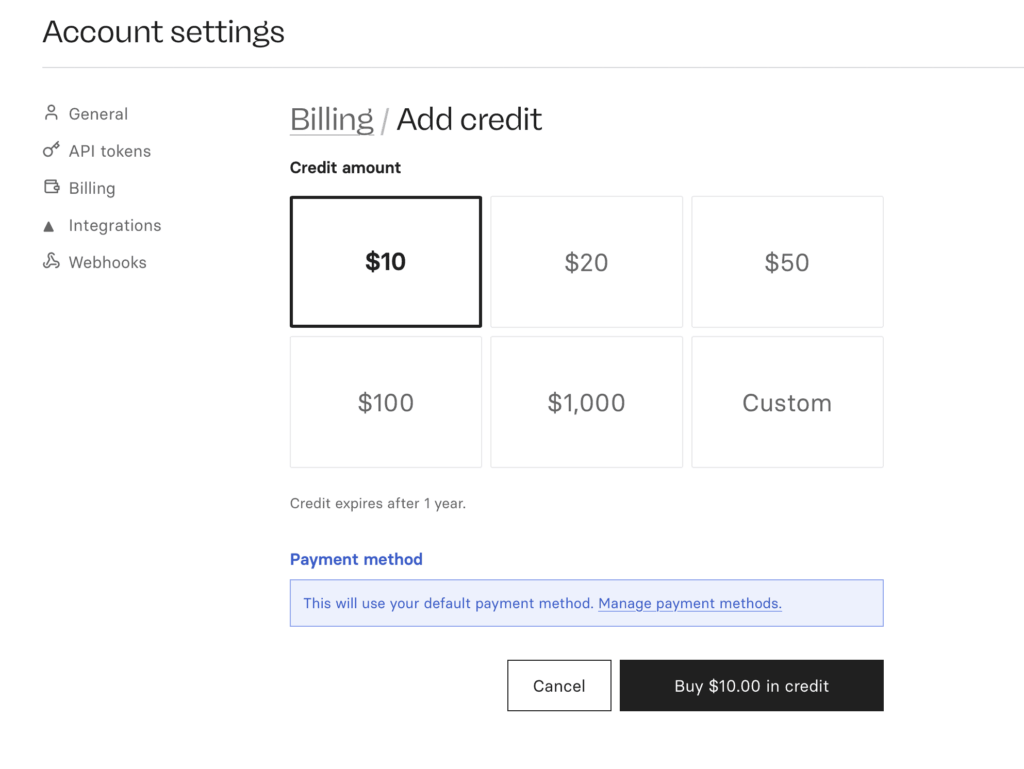
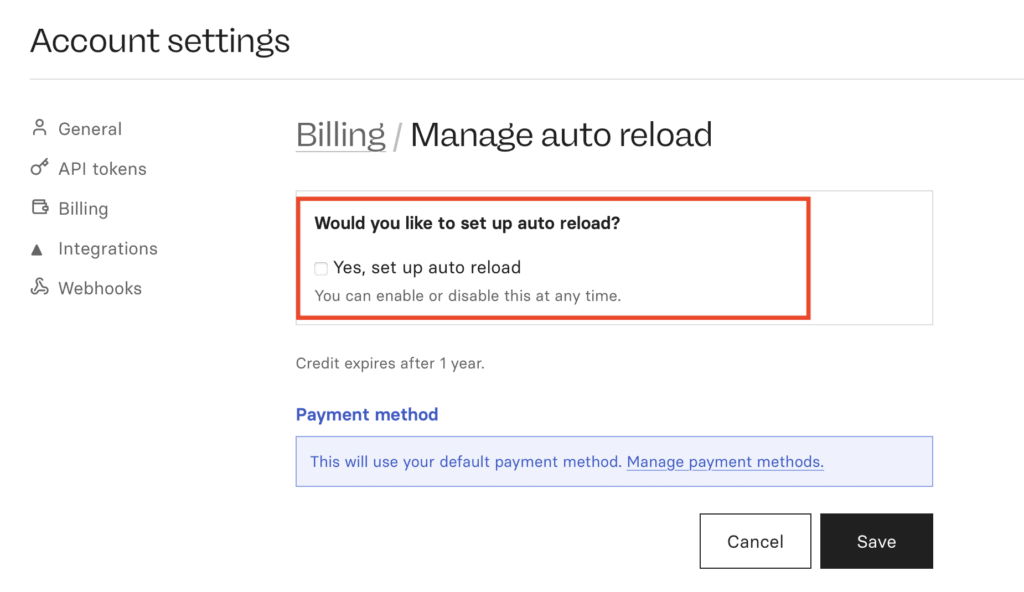
2. Accede a tu configuración de cuenta → Facturación → añade mínimo $10 de crédito.
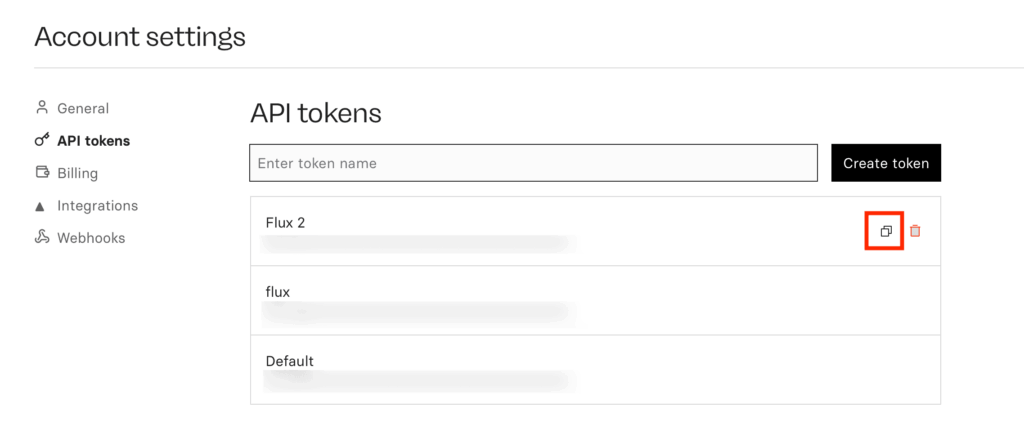
3. En API tokens, crea uno nuevo y cópialo.
2. Instalación
-
macOS: Copia .jsx en
/Applications/Adobe Photoshop [versión]/Presets/Scripts/ -
Windows: Copia en
C:\Program Files\Adobe\Adobe Photoshop [versión]\Presets\Scripts\ -
Reinicia Photoshop y busca el script en el menú de Scripts.
3. Primer uso
-
Abre un documento y selecciona Archivo → Scripts → FluxKontext.
-
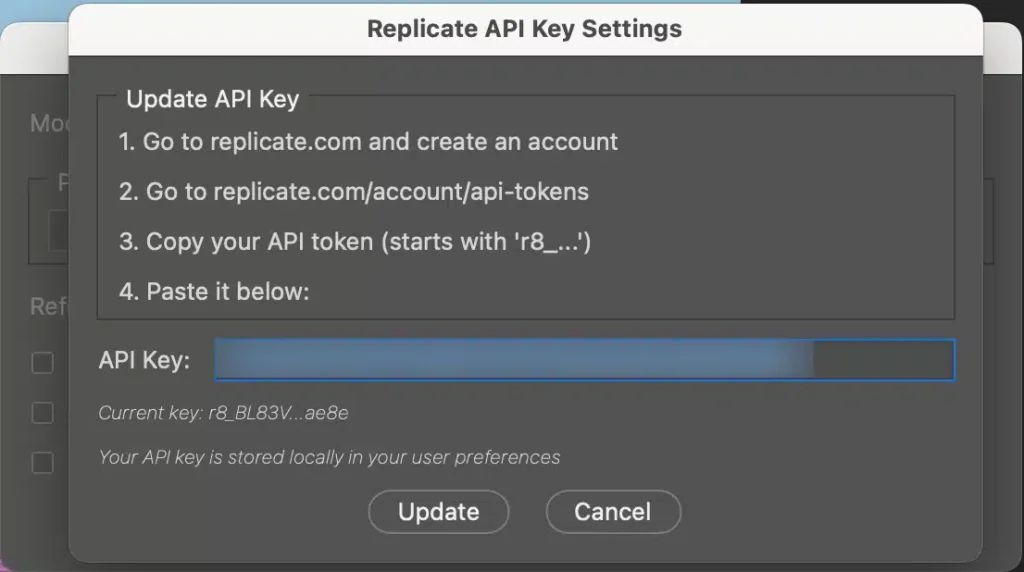
En la configuración inicial, pega tu token de API.
-
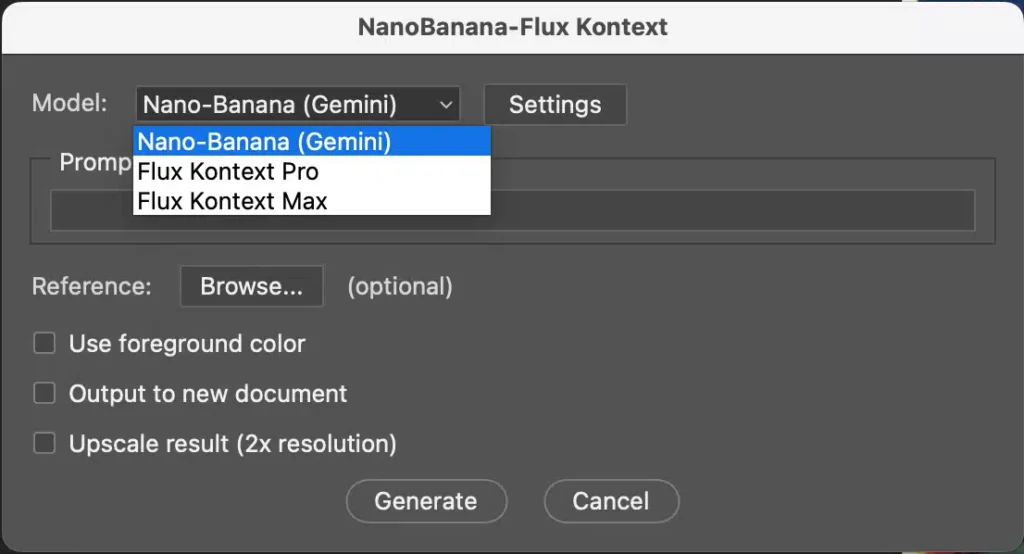
Escoge el modelo que desees usar: Nano Banana o Flux Kontext.
4. Realiza tu primera edición con IA
-
Haz una selección en la imagen.
-
Ejecuta el script y escribe un prompt corto y específico.
-
Elige modelo y “Generate”. El resultado se colocará como nueva capa en tu documento.
5. Consejos útiles
-
Asigna un atajo de teclado (e.g. Cmd-Shift-K) para lanzar el script rápidamente.
-
Usa prompts breves y detallados (menciona material, color, iluminación). Flux Kontext requiere más precisión.
-
Selecciones suaves o ligeramente más grandes ayudan al modelo a entender mejor el contexto.
-
Flux Kontext Pro suele funcionar bien, Flux Kontext Max brilla en tipografía. Nano Banana es eficaz para iluminación y objetos encajados.
-
Puedes dibujar un boceto y el modelo lo transforma con resultados impresionantes.
-
Usa la función “Upscale” si la zona generada luce pequeña o suave.